cara menampilkan hellow world pada android
salam sejahtera untuk semuanya semoga baik2 saja...oke pada blog yang ini saya akan mencantumkan link video dokumentasi saya yaitu video tutorial cara menampilkan hellow world pada android melalui aplikasi eclipse, oke sobat semua untuk melihat video tersebut kalian bisa klik link ini ya http://youtu.be/nfrA2qK6BDA..silahkan klik ya selamat mencoba.

langkah-langkah cara download dan instal android SDK
Laporan
Aktivitas Belajar
|
Nama Lengkap
|
:
|
Siti
Maryam
|
|
No.
Registrasi
|
:
|
1107851325
|
|
Alamat email
|
:
|
|
|
Opsi
|
:
|
Sistem
Aplikasi Android
|
|
Tahap Perkuliahan
ke-
|
:
|
10
|
|
USBJJ
|
:
|
STT YBS
Internasional Tasikmalaya
|
|
Aktivitas
Belajar Mandiri
|
|
Kolom
di bawah ini berisi uraian singkat aktivitas belajar rutin saya selama Tahap
Perkuliahan ini.
|
|
Untuk
aktivitas minggu ini saya di sibukan dengan membuat video dokumentasi yaitu
membuat video cara download dan instalasi JDK(java development kit).
|
|
Kolom
di bawah ini berisi uraian singkat aktivitas saya di USBJJ selama Tahap
Perkuliahan ini.
|
|
Untuk
minggu ini saya belajar tentang
|
|
Kolom
di bawah ini berisi kendala-kendala yang saya hadapi selama Tahap Perkuliahan
ini.
|
|
Selama
tahap perkuliahan ini saya rasa tidak terlalu banyak kendala-kendala yang
saya hadapi, Cuma hanya ada kendala sedikit yaitu computer yang saya pakai
suka eror dan jaringan internet lumayan cukup lambat.
|
|
Rangkuman
Materi Perkuliahan
|
|
Kolom di bawah ini berisi rangkuman materi
perkuliahan yang telah saya pelajari dan pahami selama Tahap Perkuliahan ini.
|
Rangkuman materi
perkuliahan yang telah saya pelajari pada minggu ini adalah cara mendownload
dan menginstal android SDK.nah langkah-langkahnya seperti yang saya tulis di
bawah ini:
CARA DOWNLOAD DAN INSTAL ANDROID SDK
Langkah
Pertama klik link yang ini
untuk memulai download http://developer.android.com/sdk/index.html
2.Kemudian klik Download The SDK
1.
Tunggu beberapa saat setelah mendownload SDK
tersebut
2.
Setelah terdownload, klik 2 kali file install
tersebut. Dan teruskan sampai Finish .
3.
Setelah SDK telah terinstal, barulah kita
jalankan SDK tersebut :D dengan cara masuk ke SDK Manager.
4.
Oh ya sebelumnya anda harus terkoneksi
terlebih dahulu di internet, karena dengan itu anda bisa mendownload platform
tools nya.
5.
Ok setelah terkoneksi internet, anda download
terlebih dahulu Android SDK
Platform-tools. Dengan cara
mencentang kotak Android SDK Platform-tools dan tombol Install.
6.
Kemudian ada jendela baru, lalu pilih
radiobutton "Accept" dan klik "Install".
7.
Tunggu beberapa menit/jam, sebuah progress
berwarna hijau akan berjalan. Dan kita bisa melihat status download Platform
tersebut.
8.
Setelah terinstall, anda telah melihat
beberapa versi dari Android. Saya merekomendasikan anda centang salah satu
versi Android yg terbaru (pada saat menulis posting, versi terbaru adalah
Android 4.2 (API 17) "Jelly Bean").
9.
Setelah mencentang folder tersebut, maka
folder-folder yg ada didalamnya juga ikut tercentang, klik Install. Lalu
muncullah jendela baru, dan pilih "Accept All" yg ada disebelah pojok
kanan bawah jendela, lalu klik tombol "Install".
10.
Tunggu beberapa jam :D karena proses
installnya lebih lama.
11.
Setelah terinstall semuanya, barulah kita
akan jalankan emulator Android dengan cara pilih menu Tools lalu pilih Manage AVDs...
12.
Lalu muncullah jendela Android Virtual Device
Manager. Langkah ini bisa dilakukan dengan cara lansung membuka di file AVD
Manager.
13.
Kemudian tampilan masih menunjukkan tabel yg
masih kosong, klik "New" untuk membuat AVD yg baru, setelah itu akan
muncul jendela baru.
14.
Kemudian pada kolom "Name",
ketikkan apa nama emulator yg anda inginkan. Contohnya Android
15.
Di pilihan "Target", pilih Android
4.2 - API Level 17/pilih android mana saja yang kita inginkan
16.
Di pilihan "CPU/ABI", pilih ARM
(armeabi - v7a)
17.
Kemudian di SD Card kolom Size, beli nilai
100 mib saja
18.
Kemudian tinggalkan opsi lainya lalu klik
"Create AVD".
19.
AVD telah dibuat, lalu pilih AVD dan klik
"Start" untuk memulai emulator yg baru.
20.
Tunggu beberapa saat, maka kita akan melihat
tampilan dari AVD tersebut dan tunggu sampai androidnya terkoneksi.
21.
Setelah androidnya terkoneksi/sudah berhasil
penginstalannya disana kita bisa melihat banyak menu-menunya dan kita bisa
internetan pada android yang telah kita instal.
22.
Lalu jika android tersebut belum kita setting
nah di sana juga kita dapat mensettingnya supaya android tersebut bisa kita
gunakan dengan baik dan kita bisa memilih setting saja lalu di dalamnya banyak
sekali pilihan menu-menu yang akan kita setting.
Oke mungkin
penjelasan/langkah-langkahnya mungkin sampai di sini saja, mudah-mudahan
bermanfaat.
|
Video
Dokumentasi
|
|
Pada
kolom ini berisi cuplikan gambar (screenshots)
dari Video Dokumentasi yang telah saya buat pada Tahap Perkuliahan ini.
|
|
Adapun
Screenshots video tugas tahap 10 adalah sbb:
 |
|
Kolom
di bawah ini merupakan uraian yang menceritakan isi Video Dokumentasi yang
telah saya buat.
|
|
Adapun
uraian yang menceritakan isi video yang telah saya buat minggu ini adalah
cara mendownload android SDK beserta instalasinya. Kemudian dilanjutkan
dengan bagaimana cara setting SDK Android pada IDE Eclipse JEE beserta plugin
ADT.
|
|
Kolom
di bawah ini berisi link yang
menampilan Video Dokumentasi yang telah saya upload di Youtube.
|
CARA MENGATUR IP DINAMIS DAN STATIS PADA INTERVACE DEBIAN
nah son kalau blog yang ini berisi cara mengatur ip dinamis dan statis pada interpace debian mungkin ada yang belum tau ya silahkan baca di bawah
Cara mengatur ip dinamis dan statis
pada interpace debian
Langkah pertama kita buka dulu
debiannya, lalu setelah itu kita pilih akcesoris dan pilih terminal yang ada di
acsesoris tunggu sampai muncul perintahnya
Ø Setelah itu kita tulis su/super user lalu enter maka kita akan masuk ke super user
Ø setelah masuk ke super user, pada setting ip dinamis ini
saya memakai ip 192.168.2.15 dan netmaskny 255.255,255.0, berikut perintahnya ifconpig eth 0 192.168.2.15 netmask
255.255.255.0 up
Ø setelah mensetting ip dinamis tersebut maka restart jaringan
dengan cara berikut perintahnya /etc/init.d/networking
restart lalu enter
Ø setelah merestart jaringan, kemudian lihat hasil konfigurasi
jaringan yang ada dengan perintah, jika berhasil maka settingan IP kita akan
muncul, dan berikut ini perintahnya ifconpig
jika kita berhasil maka ip yang kita buat tadi akan muncul
untuk selanjutnya kita mengatur ip statis
Ø ip statis adalah alamat ip permanen, jika computer di
restart maka ip tersebut tidak hilang atau kembali default, maka saya disini
memakai menggunakan teks nano, dan berikut ini perintahnya nano/etc/network/interfaces
Ø setelah mengetikan perintah tersebut, maka akan muncul teks
editornano tersebut, sebelum mensetting IP perlu di ketahui tanda # merupakan
tanda bahwa kalimat di depannya tidak akan di konfigurasi oleh teks editor,
kemudian tambahkan script konfigurasi seperti sebagai berikut
autoeth0
iface eth0
inet static
address
192.168.2.15
netmask
255.255.255.0
gateway
192.168.2.1
Ø setelah mensetting IP statis tersebut, maka harus
meretartnya kembali,perintahnya sama seperti tadi /etc/init.d/networking restart
kemudian lihat hasil konfigurasi kita, maka
perintahnya sama seperti tadi yaigtu ifconfig
lalu enter maka akan muncul hasin pensettingan tadivideo dokumentasi siti maryam belajar merakit pc komputer
sob.... klu d entri yg ini berisi video dokumentasi aku lagi belajar merakit pc komputer.. naah ini dia videonya....
ini link youtube nya: : http://youtu.be/XBeuLj9MT4A
terimakasih mga bermanfaat di tunggu like dan coment'y..hehee
terimakasih mga bermanfaat di tunggu like dan coment'y..hehee
Menginstal Windows 7 Di VirtualBox - Menginstal Driver Dan Mengaktifkan Aero Glass (1)
hai sobat qt harus ingat bahwa maha siswa sttybsi ada tugas video dokumentasi cara menginstal windows 7 melalui virtualbox.. nah ini langkah2nya pasti ada di bawah silahkan baca dan ikuti..
Pengembang VirtualBox baru saja merilis versi terbaru VirtualBox. Saat tutorial ini kami buat, VirtualBox 4.1.0 adalah rilis stabil terbaru. Datang dengan serangkaian perbaikan dan peningkatan, VirtualBox 4.1 juga telah dilengkapi eksperimental driver grafis WDDM yang memungkinkan kita mengaktifkan fitur Aero glass pada Windows 7.

Mengingat keterbatasan ruang dan menghindari loading gambar yang berlebehan, kami akan membagi tutorial ini menjadi beberapa bagian serta beberapa paduan gambar tidak dapat kami tampilkan secara langsung, bagi Anda yang memerlukan panduan gambar tersebut dapat membukanya melalui link yang kami sediakan.
Setelah VirtualBox diinstal pada Ubuntu, silahkan instal juga paketOracle_VM_VirtualBox_Extension_Pack_xxx.vbox-expack. Jika dengan cara mengklik ganda pada file yang telah Anda download paket tidak dijalankan, silahkan menginstalnya dengan cara mengklik kanan pada file lalu memilih menu "Open With Oracle VM VirtualBox"...


Pada layar "Virtual disk storage details", pilih opsi "Dynamically allocate"...
Atur kapasitas hardisk virtual yang dibuat pada bagian "Size", tekan tombol "Next" untuk melanjutkan...
Setelah kebutuhan dasar mesin virtual selesai kita tentukan, tekan tombol "Create" pada halaman "Summary"...


Setelah pengaturan selesai dilakukan, tekan "OK" untuk menyimpan pengaturan dan menutup jendela "Settings".
Jalankan mesin virtual dengan cara menekan tombol "Start", bootable Windows 7 akan segera dijalankan...


Pengembang VirtualBox baru saja merilis versi terbaru VirtualBox. Saat tutorial ini kami buat, VirtualBox 4.1.0 adalah rilis stabil terbaru. Datang dengan serangkaian perbaikan dan peningkatan, VirtualBox 4.1 juga telah dilengkapi eksperimental driver grafis WDDM yang memungkinkan kita mengaktifkan fitur Aero glass pada Windows 7.
Dengan tutorial ini kami akan
menyampaikan langkah demi langkah menginstal Windows 7 sebagai OS guest pada
VirtualBox yang kami instal pada host Ubuntu 11.04. Disamping itu, kami juga
akan mencoba memandu Anda untuk melakukan pengaturan, menginstal VirtualBox
Guest Addition serta cara mengaktifkan efek Aero glass.
Mengingat keterbatasan ruang dan menghindari loading gambar yang berlebehan, kami akan membagi tutorial ini menjadi beberapa bagian serta beberapa paduan gambar tidak dapat kami tampilkan secara langsung, bagi Anda yang memerlukan panduan gambar tersebut dapat membukanya melalui link yang kami sediakan.
Setelah VirtualBox diinstal pada Ubuntu, silahkan instal juga paketOracle_VM_VirtualBox_Extension_Pack_xxx.vbox-expack. Jika dengan cara mengklik ganda pada file yang telah Anda download paket tidak dijalankan, silahkan menginstalnya dengan cara mengklik kanan pada file lalu memilih menu "Open With Oracle VM VirtualBox"...
Jika opsi "Open With Oracle VM VirtualBox" juga belum
tersedia, silahkan memilih menu "Open With Other Application...".
Pada jendela yang ditampilkan, pilih "Oracle VM VirtualBox"...
Selesai menginstal paket extension pack, jalankan VirtualBox. Tekan tombol
"New" untuk memulai membuat mesin virtual baru, tekan tombol
"Next" untuk melanjutkan...
Masukkan nama mesin virtual yang akan Anda buat, pada contoh ini kami memberi
nama "Wondows 7" pada kolom "Name", Pada
"OS Type", pilih "Microsoft Windows" sebagai
"Operating System" dan "Windows 7" sebagai
"Version", tekan tombol "Next" untuk
melanjutkan...
Silahkan atur kapasitas memori yang ingin Anda gunakan untuk OS guest Win7.
VirtualBox merekomendasikan memori minimal untuk OS guest Win7 adalah 512MB,
namun Anda dapat mengatur lebih besar dari kapasitas yang direkomendasikan itu
bergantung total kapasitas memori fisik yang digunakan. Kami menyarankan untuk
tidak mengatur memori yang digunakan mesin virtual melebihi setengah kapasitas
memori fisik yang Anda miliki untuk menghindari terjadainya kekurangan memori
pada host saat mesin virtual dijalankan...
Pada contoh ini kami
menggunakan memori fisik sebesar 2GB dan mengtur mesin virtual untuk
menggunakan memori sebesar 826MB. Tekan tombol "Next" untuk
melanjutkan...
Langkah selanjutnya adalah membuat virtual disk. Pada tahap ini kita akan membuat sebuah hardisk virtual, dalam contoh berikut kami akan membuat virtual hardisk sebesar 40GB. Pastikan opsi "Boot Hard Disk" telah dipilih dan gunakan opsi "Create new hard disk" untuk membuat hardisk virtual baru...
Langkah selanjutnya adalah membuat virtual disk. Pada tahap ini kita akan membuat sebuah hardisk virtual, dalam contoh berikut kami akan membuat virtual hardisk sebesar 40GB. Pastikan opsi "Boot Hard Disk" telah dipilih dan gunakan opsi "Create new hard disk" untuk membuat hardisk virtual baru...
Pada layar berikutnya, pilih opsi pertama "VDI (VirtualBox Disk Image)",
tekan "Next" untuk melanjutkan...
Pada layar "Virtual disk storage details", pilih opsi "Dynamically allocate"...
Pada layar "Virtual disk file location and size" silahkan
tentukan nama dan lokasi penyimpanan file virtual hardisk yang akan dibuat...
Atur kapasitas hardisk virtual yang dibuat pada bagian "Size", tekan tombol "Next" untuk melanjutkan...
Setelah kebutuhan dasar mesin virtual selesai kita tentukan, tekan tombol "Create" pada halaman "Summary"...
Kini kita telah memiliki sebuah mesin virtual baru bernama Wondows 7. Untuk
melakukan pengaturan lebih lanjut, pilih pada nama mesin virtual lalu tekan
tombol "Setting". Pada jendela "Windows 7 - Setting"
bagian "System", lihat pada tab "Motherboard",
pastikan opsi "Enable IO APIC" dan "Enable absolute
pointing device" telah Anda aktifkan. Opsi-opsi lain pada tab ini
dapat Anda atur secukupnya (lihat gambar untuk lebih jelasnya)...
Berpindah ke bagian "Display". Pada tab "Video",
pastikan opsi "Enable 3D Accelaration" telah diaktifkan. Atur
juga kapasitas memori pada VGA virtual yang akan digunakan...
Di Bagian "Storage". Atur pada bagian "IDE Controller",
Anda dapat menggunakan CD/DVD drive fisik atau menggunakan CD/DVD image berupa
file ISO untuk dihubungkan pada CD/DVD drive mesin virtual. Untuk menggunakan
CD DVD drive fisik, tekan ikon CD di sudut kanan, lalu pilih "Host
Drive ATAPI XXXXXX", sesuaikan dengan nama perangkat optik yang
dikenali pada komputer Anda...
Jika Akan menggunakan master Windows 7 dalam betuk DVD image (file ISO), pilih
opsi "Choose a virtual CD/DVD disk file..." lalu pilih/arahkan
ke lokasi tempat Anda menyimpan file ISO master Windows 7...
Setelah pengaturan selesai dilakukan, tekan "OK" untuk menyimpan pengaturan dan menutup jendela "Settings".
Jalankan mesin virtual dengan cara menekan tombol "Start", bootable Windows 7 akan segera dijalankan...
Lakukan
langkah-langkah instalasi Windows 7 pada mesin virtual ini sebagai mana Anda
menginstalnya pada komputer biasa...
Setelah proses instalasi selesai, kini OS guest Windows 7 telah siap
digunakan...
nah itu lah peamapran tentang langkah-langkah menginstal windows 7 melalui virtualbox.. semoga bermanfaat untuk yg baca
cara merawat laptop/notebook yang baik dan benar
hai sobat mungkin ada yg belum tau cara merawat laptop/notebook dengan baik dan benar,,, naah supaya laptop qt aman tdk gampang rusak silahkan baca dan turutin pemaparan di bawah ini...

Disadari atau tidak, sebagian besar di antara
kita punya perilaku buruk dalam hal kepemilikan benda atau barang. Apa itu?
Lalai dalam hal perawatan. Seringnya kita hanya menggunakan barang tersebut,
namun malas untuk menelusuri bagaimana seharusnya barang itu dirawat atau
dipelihara. Alasannya macam-macam, mulai dari merasa tidak punya waktu,
dasarnya memang malas, atau karena kurangnya pengetahuan secara lengkap tentang
perlunya perawatan. Tak terkecuali terhadap laptop.
Jika memang demikian, lantas apa dan bagaimana seharusnya kita memperlakukan laptop agar senantiasa tetap dalam kondisi top? Berikut ini ada beberapa tips, yang harus dan jangan dilakukan atau setidaknya dihindari para pengguna laptop agar kinerja laptop tetap sempurna meski telah lama digunakan.
1. Perhatikan kondisi suhu
Laptop atau notebook tersusun dari aneka komponen elektronik yang kinerjanya dipengaruhi oleh suhu. Di antaranya, suhu yang terlalu ekstrem, misalnya terlalu panas atau terlalu dingin, bisa mengganggu kinerja atau bahkan merusak laptop. Oleh karena itu, hindarkan kebiasaan meninggalkan laptop di dalam mobil yang diparkir di bawah terik sinar Matahari. Hindari pula laptop berada di bawah sorot langsung sinar Matahari. Umumnya para produsen merekomendasikan suhu antara 5 - 35 derajat Celcius. Sementara itu, untuk ketinggian laptop direkomendasikan bekerja pada ketinggian di bawah 2.500 meter di atas permukaan laut.
2. Menyimpan laptop
Bila Anda akan menyimpan laptop dalam waktu lama (satu minggu lebih), sebaiknya lepaskan baterai dan simpan dalam tempat yang sejuk dan kering, serta bersirkulasi udara cukup baik. Taruh silikon gel untuk menghindari jamur. Begitu ingin menggunakannya kembali, setrum atau isi baterai dengan cara mengisi dan mengosongkan sepenuhnya sebanyak tiga kali berturut-turut.
3. Hindari medan magnet
Untuk melindungi data yang ada di dalam harddisk, jangan letakkan peranti yang mengandung medan magnet/elektromagnet kuat di sekitar laptop. Peranti-peranti penghasil medan magnet, misalnya speaker yang tidak berpelindung (unshielded speaker system) atau telefon selular. Seandainya Anda ingin mengakses internet menggunakan fasilitas inframerah pada ponsel, letakkan ponsel dalam jarak sekitar 15 cm dari laptop.
4. Mematikan dengan benar
Jangan pernah mematikan laptop saat lampu indikator harddisk masih berkedip-kedip. Kondisi ini menunjukkan hard disk masih aktif. Hilangnya daya secara tiba-tiba (misalnya saat laptop dimatikan) bisa mengakibatkan kerusakan data atau gangguan kinerja pada hard disk. Pastikan lampu indikator harddisk telah mati sebelum Anda men-shutdown laptop.
Jika memang demikian, lantas apa dan bagaimana seharusnya kita memperlakukan laptop agar senantiasa tetap dalam kondisi top? Berikut ini ada beberapa tips, yang harus dan jangan dilakukan atau setidaknya dihindari para pengguna laptop agar kinerja laptop tetap sempurna meski telah lama digunakan.
1. Perhatikan kondisi suhu
Laptop atau notebook tersusun dari aneka komponen elektronik yang kinerjanya dipengaruhi oleh suhu. Di antaranya, suhu yang terlalu ekstrem, misalnya terlalu panas atau terlalu dingin, bisa mengganggu kinerja atau bahkan merusak laptop. Oleh karena itu, hindarkan kebiasaan meninggalkan laptop di dalam mobil yang diparkir di bawah terik sinar Matahari. Hindari pula laptop berada di bawah sorot langsung sinar Matahari. Umumnya para produsen merekomendasikan suhu antara 5 - 35 derajat Celcius. Sementara itu, untuk ketinggian laptop direkomendasikan bekerja pada ketinggian di bawah 2.500 meter di atas permukaan laut.
2. Menyimpan laptop
Bila Anda akan menyimpan laptop dalam waktu lama (satu minggu lebih), sebaiknya lepaskan baterai dan simpan dalam tempat yang sejuk dan kering, serta bersirkulasi udara cukup baik. Taruh silikon gel untuk menghindari jamur. Begitu ingin menggunakannya kembali, setrum atau isi baterai dengan cara mengisi dan mengosongkan sepenuhnya sebanyak tiga kali berturut-turut.
3. Hindari medan magnet
Untuk melindungi data yang ada di dalam harddisk, jangan letakkan peranti yang mengandung medan magnet/elektromagnet kuat di sekitar laptop. Peranti-peranti penghasil medan magnet, misalnya speaker yang tidak berpelindung (unshielded speaker system) atau telefon selular. Seandainya Anda ingin mengakses internet menggunakan fasilitas inframerah pada ponsel, letakkan ponsel dalam jarak sekitar 15 cm dari laptop.
4. Mematikan dengan benar
Jangan pernah mematikan laptop saat lampu indikator harddisk masih berkedip-kedip. Kondisi ini menunjukkan hard disk masih aktif. Hilangnya daya secara tiba-tiba (misalnya saat laptop dimatikan) bisa mengakibatkan kerusakan data atau gangguan kinerja pada hard disk. Pastikan lampu indikator harddisk telah mati sebelum Anda men-shutdown laptop.
5.Tancapkan ke
stabilizer listrik
Jika Anda sedang bekerja di laptop dengan menggunakan listrik (tanpa baterai), maka sebaiknya gunakan stabilizer yang bisa mencegah terjadinya tegangan listrik yang tidak stabil ke laptop Anda.
6. Hindari permukaan terlalu empuk
Jangan letakkan laptop ketika menyala di tempat dengan permukaan yang terlalu empuk seperti sofa atau kasur, sehingga laptop menjadi terlihat agak tenggelam. Hal ini sangat berbahaya, karena dapat menghambat keluarnya panas dari dalam laptop serta menjadikan laptop kepanasan.
7. Engsel lcd monitor
Kalau diperhatikan dengan seksama, di dalam lipatan antara CPU dan monitor LCD terdapat engsel yang memungkinkan kedua komponen itu dikatupkan satu sama lain. Perlu disadari bahwa beban terberat dalam suatu laptop adalah pada bagian engsel tersebut. Oleh karena itu, jangan memberikan hentakan pada saat membuka monitor sewaktu mau mengaktifkan laptop. Demikian juga sebaliknya, jangan menutup monitor terlalu keras ketika selesai menggunakan komputer jinjing tersebut.
8. Jangan membongkar laptop.
Membongkar sendiri laptop atau bukan oleh ahlinya, merupakan tindakan yang sangat tidak bijaksana. Laptop tidaklah seperti radio atau tape recorder biasa. Banyak bagian-bagian yang sangat kecil yang dari pabriknya saja sudah dirakit dengan menggunakan presisi robot. Jika Anda ceroboh, maka laptop Anda bisa rusak parah. Bawalah selalu laptop yang rusak ke IT atau service center dari laptop Anda.
9. Perawatan program
Perawatan program semacam software aplikasi, memang tak kalah pentingnya dan hendaknya dilakukan seminggu atau sebulan sekali. Tujuannya, agar data tidak rusak atau hilang. Selain itu, agar tidak berhadapan dengan masalah program ketika kita tengah berada dalam perjalanan. Perawatan program tersebut meliputi hard drive, pasang antivirus, dan harddisk.
Ketika menjalankan program yang meninggalkan file temporary, hard drive pasti menerima file yang tidak diperlukan. Untuk itu, bersihkan hard drive dari file-file tersebut minimal satu bulan sekali agar laptop bisa bekerja lebih baik. Dianjurkan menggunakan program-program disc clean up yang juga sudah tersedia di sistem operasi seperti Windows.
Untuk perawatan pemasangan antivirus, bisa dilakukan dengan cara menginstal software antivirus pada laptop. Selalu perbarui data definisi virus untuk mengantisipasi virus terbaru. Hampir 90 persen lumpuhnya sebagian software aplikasi dan kerusakan data karena adanya virus. Dengan terpasangnya antivirus, maka data dalam laptop akan aman.
Untuk perawatan harddisk, sebulan sekali lakukan defrag terhadap harddisk. Tujuannya untuk menyusun kembali posisi file-file yang terpencar sehingga mempercepat sistem dalam mencari file. Kemudian gunakan scandisk untuk mengoreksi error yang ditemukan pada direktori dan File Allocation Table.
Usahakan pula membuat partisi harddisk lebih dari satu, misalnya dua atau tiga partisi. Hal ini berguna jika suatu saat, sistem operasi yang kita pakai mengalami error (rusak) yang biasanya tertampung dalam partisi C, maka dengan mudah tinggal memformat ulang sistem operasi tersebut, tanpa mengganggu keberadaan berbagai macam data yang biasanya tersimpan pada partisi lainnya, misalnya partisi D atau partisi E.
Jika Anda sedang bekerja di laptop dengan menggunakan listrik (tanpa baterai), maka sebaiknya gunakan stabilizer yang bisa mencegah terjadinya tegangan listrik yang tidak stabil ke laptop Anda.
6. Hindari permukaan terlalu empuk
Jangan letakkan laptop ketika menyala di tempat dengan permukaan yang terlalu empuk seperti sofa atau kasur, sehingga laptop menjadi terlihat agak tenggelam. Hal ini sangat berbahaya, karena dapat menghambat keluarnya panas dari dalam laptop serta menjadikan laptop kepanasan.
7. Engsel lcd monitor
Kalau diperhatikan dengan seksama, di dalam lipatan antara CPU dan monitor LCD terdapat engsel yang memungkinkan kedua komponen itu dikatupkan satu sama lain. Perlu disadari bahwa beban terberat dalam suatu laptop adalah pada bagian engsel tersebut. Oleh karena itu, jangan memberikan hentakan pada saat membuka monitor sewaktu mau mengaktifkan laptop. Demikian juga sebaliknya, jangan menutup monitor terlalu keras ketika selesai menggunakan komputer jinjing tersebut.
8. Jangan membongkar laptop.
Membongkar sendiri laptop atau bukan oleh ahlinya, merupakan tindakan yang sangat tidak bijaksana. Laptop tidaklah seperti radio atau tape recorder biasa. Banyak bagian-bagian yang sangat kecil yang dari pabriknya saja sudah dirakit dengan menggunakan presisi robot. Jika Anda ceroboh, maka laptop Anda bisa rusak parah. Bawalah selalu laptop yang rusak ke IT atau service center dari laptop Anda.
9. Perawatan program
Perawatan program semacam software aplikasi, memang tak kalah pentingnya dan hendaknya dilakukan seminggu atau sebulan sekali. Tujuannya, agar data tidak rusak atau hilang. Selain itu, agar tidak berhadapan dengan masalah program ketika kita tengah berada dalam perjalanan. Perawatan program tersebut meliputi hard drive, pasang antivirus, dan harddisk.
Ketika menjalankan program yang meninggalkan file temporary, hard drive pasti menerima file yang tidak diperlukan. Untuk itu, bersihkan hard drive dari file-file tersebut minimal satu bulan sekali agar laptop bisa bekerja lebih baik. Dianjurkan menggunakan program-program disc clean up yang juga sudah tersedia di sistem operasi seperti Windows.
Untuk perawatan pemasangan antivirus, bisa dilakukan dengan cara menginstal software antivirus pada laptop. Selalu perbarui data definisi virus untuk mengantisipasi virus terbaru. Hampir 90 persen lumpuhnya sebagian software aplikasi dan kerusakan data karena adanya virus. Dengan terpasangnya antivirus, maka data dalam laptop akan aman.
Untuk perawatan harddisk, sebulan sekali lakukan defrag terhadap harddisk. Tujuannya untuk menyusun kembali posisi file-file yang terpencar sehingga mempercepat sistem dalam mencari file. Kemudian gunakan scandisk untuk mengoreksi error yang ditemukan pada direktori dan File Allocation Table.
Usahakan pula membuat partisi harddisk lebih dari satu, misalnya dua atau tiga partisi. Hal ini berguna jika suatu saat, sistem operasi yang kita pakai mengalami error (rusak) yang biasanya tertampung dalam partisi C, maka dengan mudah tinggal memformat ulang sistem operasi tersebut, tanpa mengganggu keberadaan berbagai macam data yang biasanya tersimpan pada partisi lainnya, misalnya partisi D atau partisi E.
itulah tips/cara perawatan laptop/notebook dengan baik dan benar.. moga bermanfaat ya..
cara mudah merakit pc komputer
hai blogger salam sejahtera mga baik semuanya... mari qt mendalami ilmu tentang teknologi,,, ini berisi pemaparan cara mudah merakit pc komputer.. ini dia pemaparan'y cekidooooot


setelah mengetahui apa saja benda2 yang akan kita gunakan dalam perakitan, langsung saja kita ke prosses perakita


Komponen Komputer
5.
Memasang Heitsink

 akan
agak sulit dalam pemasangan heitsink (pendingin, biasanya ada salf yang di
bubuhi di antara procesor dan Heitsink, di atasnya ada kopas yang di hubungkan
dengan motherboard berfungsi mengalirkan udara panas dari motherboard
akan
agak sulit dalam pemasangan heitsink (pendingin, biasanya ada salf yang di
bubuhi di antara procesor dan Heitsink, di atasnya ada kopas yang di hubungkan
dengan motherboard berfungsi mengalirkan udara panas dari motherboard


Card adavter atau lebih ramah di panggil VGA, ada beberapa
atau kebanyakan motherboard menggunakan option onboard (berarti VGA nya sudah
ada di dalam motherboard) kalaupun tidak onboard, Pemasangan VGA sangat mudah,
seperti kalanya memasang kabel yang lainya,
11. Penyelesaian Akhir
CARA
MUDAH MERAKIT PC KOMPUTER
1.RAM
Memori
akses acak (bahasa Inggris:Random access memory, RAM) adalah sebuah tipe
penyimpanan komputer yang isinya dapat diakses dalam waktu yang tetap tidak
memperdulikan letak data tersebut dalam memori. Ini berlawanan dengan alat
memori urut, seperti tape magnetik, disk dan drum, di mana gerakan mekanikal
dari media penyimpanan memaksa komputer untuk mengakses data secara berurutan.
2. Hard Disk
Cakram keras (bahasa Inggris:
harddisk atau harddisk drive disingkat HDD atau hard drive disingkat HD) adalah
sebuah komponen perangkat keras yang menyimpan data sekunder dan berisi
piringan magnetis
Perangkat tambahan untuk Input data menggunakan Optic seperti VCD dan DVD
setelah mengetahui apa saja benda2 yang akan kita gunakan dalam perakitan, langsung saja kita ke prosses perakita
1. Persiapan
Gunakan
sarum tangan untuk menghindari kontak dengan barang elektronik, untuk
menghindari konslet,
gunakan
sandal untuk menghindari strum ringan
Penentuan
Konfigurasi Komputer
Persiapan
Kompunen dan perlengkapan
Pengamanan
siapkan
wadah untuk menyimpan benda2 kecil;
siapkan
Perlengkapan seperti obeng dll
Komponen
komputer
Kelengkapan
komponen seperti kabel, sekerup, jumper, baut dan sebagainya
Buku
manual dan referensi dari komponen
Alat
bantu berupa obeng pipih dan philips
tentukan
kompunen apa saja yang ingin di gunakan baik itu hardware atau sofware
2.
Proses Perakitan
Penyiapan
motherboard
Memasang Prosessor
Memasang
heatsink
Memasang
Modul Memori
memasang
Motherboard pada Casing
Memasang Power
Supply
Memasang
Kabel Motherboard dan Casing
Memasang
Drive
Memasang
card Adapter
Penyelesaian
Akhir
3. Pemasangan
Mother Board
Pertama kali dalam
tahap perakitan yaitu pemasangan Mother board, pasangkan Motherboard pada
casing, dan pemasangan jumper harus sesuai (baca Buku manual) Pemasangan jumper
yang salah dapat menyebabkan kerusakan permanen pada hardware
4. Memasang Prosessor
Sebelum
memasang prosessor ada baiknya kita mempelajari kinerja slot prosesor, nah
setelah paham, lihat tanda yang ada di atas prosesso dan yang ada pada
prosesornya, jangan sampai prosessor terbalik (catatan Setiap edisi dan type prosesor
akan berbeda, pastikan prosessor yang anda gunakan sesuai dengan Motherboard)
6. Memasang Memory RAM
ada
beberapa jenis memori seperti SIMM, RIMM dan DIMM , pastikan motherboard
Mendukung RAM, pasangkan dengan hati2 (jangan pasang ram ketika terhubung
dengan listrik karena dapat merusak komponen)
7. memasang Motherboard pada Casing
Pasangkan
Motherboard pada casing Tentukan posisi lubang untuk setiap dudukan plastik dan
logam. Lubang untuk dudukan logam (metal spacer) ditandai dengan cincin pada
tepi lubang.
Pasang
dudukan logam atau plastik pada tray casing sesuai dengan posisi setiap lubang
dudukan yang sesuai pada motherboard.
Tempatkan
motherboard pada tray casing sehinga kepala dudukan keluar dari lubang pada
motherboard. Pasang sekerup pengunci pada setiap dudukan logam.
Pasang
bingkai port I/O (I/O sheild) pada motherboard jika ada.
Pasang
tray casing yang sudah terpasang motherboard pada casing dan kunci dengan
sekerup.
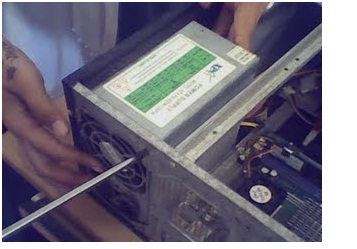
8. Memasang Power Suply
Pasangakan
Power suply pada casing, dan colokan suply listrik, pada motherboard, CD,hard
drive,
9. Memasang Drive
Drive mempunyai kabel penghuung berupa SATA atau ATA
(disertakan dalam pembelian hardrive) hubungkan kabel tersebut dari Drivr
(DVD,hard disk, Flopy) ke motherboard dan jangan lupa slot yang dari power
suply
10.
Memasang card Adapter11. Penyelesaian Akhir
pasang penutup casing dengan menggeser
sambungkan
kabel dari catu daya ke soket dinding.
Pasang
konektor monitor ke port video card.
Pasang
konektor kabel telepon ke port modem bila ada.
Hubungkan
konektor kabel keyboard dan konektor mouse ke port mouse atau poert serial
(tergantung jenis mouse).
Hubungkan
piranti eksternal lainnya seperti speaker, joystick, dan microphone bila ada ke
port yang sesuai. Periksa manual dari card adapter untuk memastikan lokasi
port.
moga bermanfaat ya...
Langganan:
Postingan (Atom)
Tutorial Membuat ID Card dengan Corel Draw
Tugas perkuliahan yang ke 3 membuat artikel tutorial membuat ID Card dengan Corel Draw langkah-langkahnya sebagai berikut : 1. Buat Sebua...

-
 Selamat datang kembali di blog saya akan membahas mata kuliah desain grafis, kali ini saya akan membahas tentang salah satu program aplika...
 -
 Laporan Aktivitas Belajar Nama Lengkap : Siti Maryam No. Registrasi : ...
 -
 Tugas perkuliahan yang ke 3 membuat artikel tutorial membuat ID Card dengan Corel Draw langkah-langkahnya sebagai berikut : 1. Buat Sebua...